IPTV Firestick: Installation und Einrichtung Schritt für Schritt
IPTV auf dem Firestick bedeutet: Sie installieren eine IPTV-App auf dem Amazon Fire TV Stick, tragen Ihre Zugangsdaten ein und streamen Live-TV über Ihre Internetleitung. Der Stick verwandelt damit jeden Fernseher mit HDMI-Anschluss in einen Smart TV — auch ältere Geräte ohne eigene App-Funktion.
Zuletzt aktualisiert: 16. September 2026
Welche IPTV App für den Fire TV Stick?
Der Firestick läuft auf Fire OS, einer Android-Variante. Dadurch stehen deutlich mehr Apps zur Verfügung als auf Samsung- oder LG-Fernsehern. Diese vier sind 2026 die verbreitetsten.
| App | Kosten | Stärke | Installation |
|---|---|---|---|
| IPTV Smarters Pro | kostenlos | EPG, mehrere Profile, VOD-Bereich | Downloader |
| TiviMate | Basis kostenlos, Premium jährlich | beste Programmführung, Aufnahmefunktion | Amazon Appstore |
| Smart IPTV | einmalige Freischaltung | bewährt, MAC-basierte Aktivierung | Downloader |
| Perfect Player | kostenlos | schlank und ressourcenschonend | Downloader |
Für die meisten Nutzer ist IPTV Smarters Pro der einfachste Einstieg, weil die App kostenlos ist und die Playlist direkt per URL akzeptiert. TiviMate bietet die komfortablere Programmführung, benötigt für den vollen Funktionsumfang aber die Premium-Version.
Vorbereitung: Unbekannte Quellen aktivieren
Da einige IPTV-Apps nicht im Amazon Appstore stehen, muss der Firestick zunächst die Installation aus anderen Quellen erlauben. Das ist eine Standardeinstellung des Geräts.
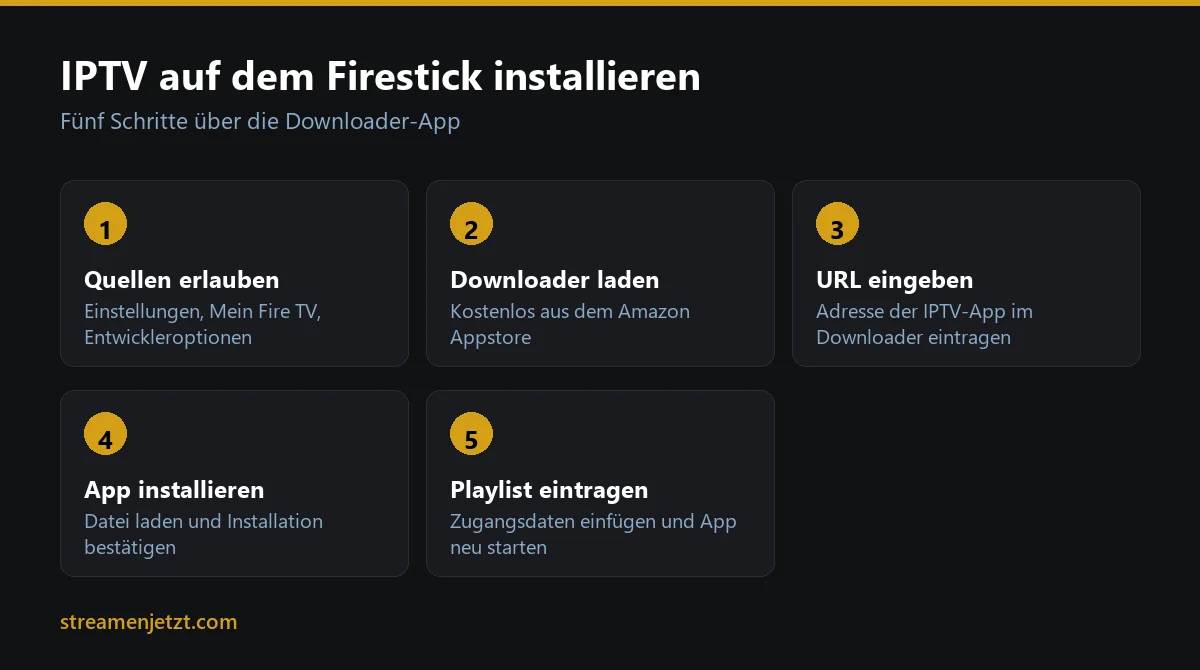
- Auf dem Firestick Einstellungen öffnen.
- Mein Fire TV auswählen.
- Entwickleroptionen öffnen.
- Apps unbekannter Herkunft aktivieren.
Erscheint „Entwickleroptionen“ nicht, gehen Sie auf Einstellungen → Mein Fire TV → Info und klicken Sie siebenmal auf „Fire TV Stick“. Danach ist der Menüpunkt sichtbar.
IPTV per Downloader installieren — Schritt für Schritt
Der Downloader ist eine kostenlose App aus dem Amazon Appstore, mit der sich weitere Apps laden lassen.
- Downloader installieren. Im Amazon Appstore nach „Downloader“ suchen und installieren.
- Downloader öffnen und in das URL-Feld die Adresse der gewünschten IPTV-App eingeben.
- Datei herunterladen und nach Abschluss auf „Installieren“ bestätigen.
- App starten und die Playlist-URL eintragen, die Sie per E-Mail erhalten haben.
- Neu starten. Nach einem Neustart der App lädt die vollständige Senderliste.
▶ IPTV Zugang für Firestick sichern
Downloader-Fehler beheben
Beim Einrichten treten regelmäßig dieselben vier Meldungen auf. Alle lassen sich in wenigen Schritten lösen.
| Meldung | Ursache | Lösung |
|---|---|---|
| „App nicht installiert“ | Vorgängerversion vorhanden | Alte App deinstallieren, dann erneut installieren |
| „Parse Error“ | unvollständiger Download | Download wiederholen, Speicherplatz prüfen |
| „Unbekannte Quellen blockiert“ | Einstellung nicht aktiv | Entwickleroptionen erneut prüfen |
| Download bricht ab | zu wenig Speicher | Ungenutzte Apps entfernen, Cache leeren |
Welcher Firestick eignet sich am besten?
Alle aktuellen Modelle funktionieren, unterscheiden sich aber in Leistung und maximaler Auflösung.
| Modell | Maximale Auflösung | Eignung |
|---|---|---|
| Fire TV Stick Lite | Full HD | ausreichend für HD, kein 4K |
| Fire TV Stick (3. Gen) | Full HD | flüssig, gute Basis |
| Fire TV Stick 4K | 4K UHD | beste Wahl für Sport in 4K |
| Fire TV Stick 4K Max | 4K UHD | schnellster Prozessor, Wi-Fi 6 |
Für Sport in 4K empfiehlt sich mindestens die 4K-Variante. Die Lite-Version reicht für HD-Inhalte, stößt bei hochauflösenden Streams aber an ihre Grenzen.
IPTV ruckelt auf dem Firestick — die häufigsten Ursachen
Der Stick sitzt oft direkt hinter dem Fernseher und damit an der schlechtesten WLAN-Position im Raum. Das ist die mit Abstand häufigste Ursache für Aussetzer.
- HDMI-Verlängerung nutzen. Das mitgelieferte Kabel holt den Stick hinter dem Fernseher hervor und verbessert den Empfang spürbar.
- Ethernet-Adapter verwenden. Für Sport die zuverlässigste Lösung.
- Cache leeren. Einstellungen → Anwendungen → Installierte Apps verwalten.
- Hintergrund-Apps schließen. Der Stick hat wenig Arbeitsspeicher.
- Nicht am USB-Port des TV betreiben. Immer das mitgelieferte Netzteil nutzen.
Hilft das nicht, grenzt der IPTV Line Test ein, ob Verbindung oder Stream die Ursache ist.
Welche Bandbreite braucht der Firestick?
Die Werte gelten pro laufendem Stream.
| Qualität | Empfohlene Leitung |
|---|---|
| HD (720p) | ab 10 Mbit/s |
| Full HD (1080p) | ab 15 Mbit/s |
| 4K UHD | ab 25 Mbit/s |
Firestick unterwegs nutzen
Der Stick lässt sich mitnehmen und an jedem Fernseher mit HDMI-Anschluss betreiben — im Urlaub, im Hotel oder in der Ferienwohnung. Nötig ist lediglich eine WLAN-Verbindung vor Ort.
In Hotels mit Anmeldeportal kann die Verbindung scheitern, weil der Stick keine Browser-Anmeldung anzeigt. In dem Fall hilft ein mobiler Hotspot vom Smartphone, über den sich der Stick einwählt.
Firestick einrichten — die Grundinstallation
Bevor IPTV installiert wird, muss der Stick selbst betriebsbereit sein. Wer den Firestick neu gekauft hat, durchläuft einmalig diese Schritte.
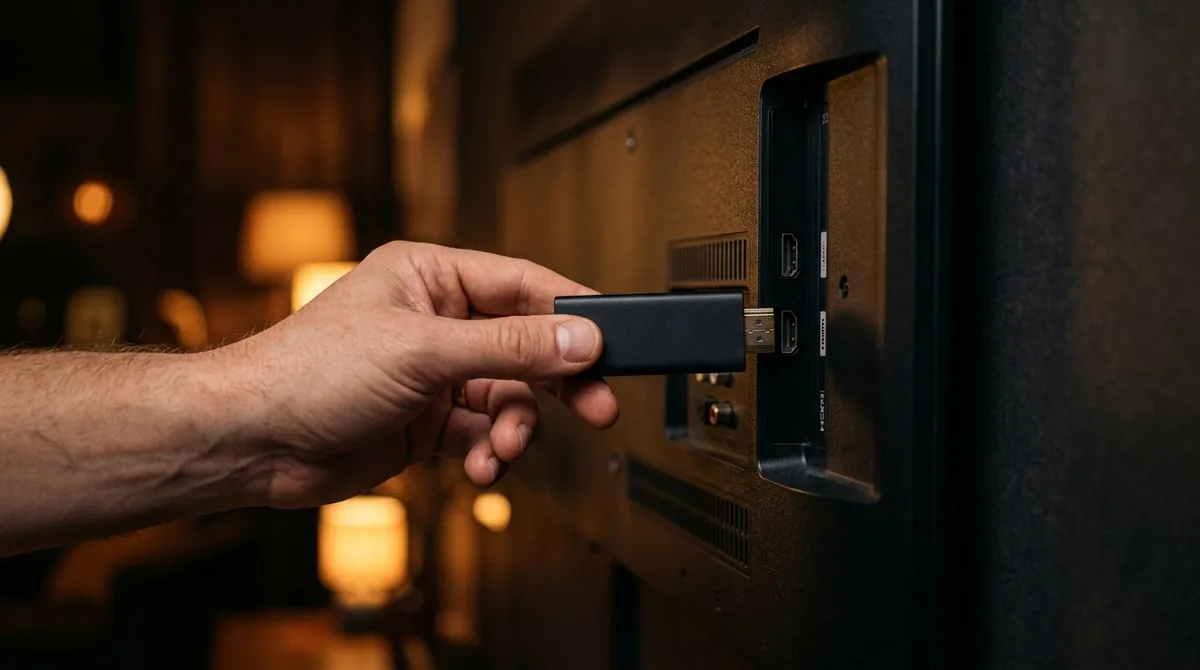
- Stick anschließen. In den HDMI-Anschluss stecken und das Netzteil an die Steckdose — nicht an den USB-Port des Fernsehers, dieser liefert zu wenig Strom.
- Eingangsquelle wählen. Am Fernseher auf den entsprechenden HDMI-Kanal umschalten.
- Fernbedienung koppeln. Erfolgt beim ersten Start automatisch.
- WLAN verbinden und mit dem Amazon-Konto anmelden.
- Systemupdate abwarten. Der Stick lädt beim ersten Start meist ein Update.
Tipp: Führen Sie das Systemupdate vor der IPTV-Installation durch — sonst startet der Stick mitten im Einrichten neu.
Sender sortieren und Favoriten anlegen
Nach dem ersten Laden erscheinen sämtliche Sender in einer langen, unsortierten Liste. Wer das einmal ordnet, spart später bei jedem Einschalten Zeit.
In IPTV Smarters Pro und TiviMate lassen sich Sender per Stern-Symbol als Favorit markieren und in eigene Gruppen einsortieren. Sinnvoll ist eine Gruppe für Sport, eine für deutsche Sender und eine für Filme. Anschließend startet die App direkt in der Favoritenansicht statt in der Gesamtliste.
Ebenfalls praktisch: Die meisten Apps erlauben das Ausblenden ganzer Kategorien. Wer keine internationalen Sender braucht, blendet sie aus und verkürzt damit die Ladezeit der Senderliste spürbar.
EPG einrichten — die Programmführung
Die EPG (Electronic Program Guide) zeigt an, welche Sendung gerade läuft und was als Nächstes kommt. Sie wird über eine separate Adresse geladen, die Sie zusammen mit der Playlist erhalten.
In den App-Einstellungen tragen Sie die EPG-URL im Feld für die Programmführung ein und starten die App neu. Der erste Abruf dauert je nach Umfang ein bis zwei Minuten. Danach aktualisiert sich die EPG automatisch, meist einmal täglich.
Bleibt die EPG leer, liegt es fast immer daran, dass die URL nicht vollständig übernommen wurde oder die App noch nicht neu gestartet wurde.
Firestick mit Sprachsteuerung nutzen
Die Alexa-Fernbedienung des Firestick funktioniert auch mit IPTV-Apps, allerdings eingeschränkt: Sie können Apps per Sprache öffnen und die Wiedergabe steuern, einzelne Sender jedoch nicht direkt aufrufen.
Praktisch ist die Sprachsuche vor allem beim Start, weil sie die Navigation durch das Menü spart. Die Sendersteuerung selbst erfolgt weiterhin über die Fernbedienung.
Firestick oder Smart-TV-App — was ist besser?
Wer bereits einen modernen Fernseher besitzt, steht vor der Frage, ob der Umweg über einen Stick überhaupt nötig ist. Beide Wege funktionieren, haben aber unterschiedliche Stärken.
| Kriterium | Fire TV Stick | App direkt auf dem Smart TV |
|---|---|---|
| App-Auswahl | sehr groß | begrenzt auf Store des Herstellers |
| Geschwindigkeit | eigener Prozessor, meist flüssiger | abhängig vom TV-Alter |
| Updates | regelmäßig von Amazon | oft eingestellt bei älteren TVs |
| Mitnehmbar | ja, an jeden HDMI-Anschluss | nein |
| Zusatzkosten | einmalig Anschaffung | keine |
| Einrichtung | etwas aufwendiger | einfacher |
Faustregel: Bei Fernsehern ab Baujahr 2020 reicht die eingebaute App meist aus. Bei älteren Geräten oder wenn die Bedienung träge wirkt, ist der Stick die deutlich bessere Erfahrung — er umgeht die gealterte Hardware des Fernsehers vollständig.
Speicherplatz auf dem Firestick verwalten
Der Fire TV Stick hat je nach Modell nur 8 bis 16 Gigabyte Speicher, von denen ein erheblicher Teil bereits vom System belegt ist. Bei vollem Speicher brechen Installationen ab und Apps starten langsamer.
Unter Einstellungen, dann Anwendungen, dann Installierte Anwendungen verwalten sehen Sie den Verbrauch jeder App. Zwei Maßnahmen schaffen schnell Platz: nicht genutzte vorinstallierte Apps deinstallieren und bei den verbleibenden Apps regelmäßig den Cache leeren.
Sinnvoll ist außerdem, nur eine IPTV-App dauerhaft installiert zu lassen. Wer mehrere parallel ausprobiert hat, sollte die ungenutzten entfernen — sie belegen Speicher und laufen teils im Hintergrund.
Firestick zurücksetzen
Wenn nach längerem Gebrauch nichts mehr flüssig läuft, ist ein Zurücksetzen oft schneller als weitere Fehlersuche. Beachten Sie, dass dabei alle Apps und Einstellungen verloren gehen.
- Einstellungen öffnen und Mein Fire TV wählen.
- Auf Werkseinstellungen zurücksetzen auswählen und bestätigen.
- Neu einrichten — WLAN verbinden und mit dem Amazon-Konto anmelden.
- IPTV-App erneut installieren und die Playlist eintragen.
Notieren Sie Ihre Playlist-URL vorher, damit Sie sie nach dem Zurücksetzen zur Hand haben.
Fernseher und Firestick gemeinsam steuern (HDMI-CEC)
Die meisten Fernseher lassen sich über HDMI-CEC gemeinsam mit dem Stick einschalten. Die Funktion heißt je nach Hersteller anders: bei Samsung Anynet+, bei LG SimpLink, bei Sony BRAVIA Sync und bei Philips EasyLink.
Ist CEC aktiv, wechselt der Fernseher beim Druck auf die Firestick-Fernbedienung automatisch auf den richtigen HDMI-Eingang. Das spart den Umweg über die TV-Fernbedienung und ist besonders praktisch, wenn der Stick hinter dem Gerät steckt.
Alle Zugänge und Preise stehen auf der Startseite von StreamenJetzt. Wer den Stick bereits eingerichtet hat, kann dort direkt IPTV kaufen und anschließend nur noch die Playlist eintragen.
Häufige Fragen
Diese Fragen tauchen beim Einrichten des Sticks am häufigsten auf. Die ausführlichen Antworten stehen in den Abschnitten weiter oben.
Funktioniert IPTV auf jedem Fire TV Stick?
Ja. Alle Modelle ab dem Fire TV Stick der 2. Generation unterstützen die gängigen IPTV-Apps. Für Streams in 4K sollte es mindestens die 4K-Variante sein.
Brauche ich einen Amazon Prime Account?
Für die Einrichtung des Sticks ist ein Amazon-Konto nötig, ein kostenpflichtiges Prime-Abo jedoch nicht.
Wie lange dauert die Einrichtung?
Von der Bestellung bis zum ersten Sender vergehen in der Regel unter 15 Minuten, sofern der Stick bereits eingerichtet und mit dem WLAN verbunden ist.
Kann ich den Zugang parallel auf dem Smart TV nutzen?
Das hängt vom Tarif ab. Ein Standardzugang ist für einen gleichzeitigen Stream ausgelegt. Eine Übersicht zu Fernsehern finden Sie unter IPTV für Smart TV.
Kann ich vorher testen?
Ja, über den kostenlosen 24-Stunden-Test ohne Kreditkarte.
IPTV für Firestick kaufen — ab €5/Monat
Ab €5/Monat im Jahreszugang · Sofortige Aktivierung · 24h Gratis-Test
▶ Jetzt Bestellen 💬 WhatsApp